
티스토리 뷰
최근 어느 컴퓨터, 어느 환경에서나 동일하게 보이며, 브라우저에서도 간편하게 확인하고 인쇄할 수 있는 pdf 포맷이 널리 사용되고 있다. 이런 pdf 포맷은 보기에는 무척 편리하지만 파일을 수정하기에는 무척 불편하다. 이러한 pdf 파일을 편집해야 하는 경우는 생각보다 자주 발생한다. pdf 파일을 편집하기 위해서 Adobe사의 Acrobat이 많이 사용된다. 하지만 pdf를 읽기만 할 수 있는 Acrobat reader는 무료지만 편집까지 할 수 있는 Acrobat은 유료에다가 프로그램이 무척 무거워서 쉽게 사용할 수 있는 방법은 아니다. Mac을 사용하는 경우 이런 번거로운 pdf 파일을 합치는 작업을 무척이나 간단하게 할 수 있는 방법이 있어서 시도해 보았고, 무척이나 간편하고 만족스러워서 여기에 소개하여 점점 늘어나는 Mac 유저들에게 큰 도움이 되고자 한다.
Mac으로 pdf 파일 합치기

우선 합칠 pdf 파일을 준비한다. 합치는 과정은 추가할 페이지들을 하나의 pdf 파일에 추가하는 방식이기 때문에 굳이 무조건 두 개의 pdf일 필요는 없으며, 여러 개의 pdf 파일을 합칠 수 있다.

합칠 pdf 파일들을 mac 기본 viewer(미리보기)로 연 다음 사이드바를 열어야 한다. 사이드바가 보이지 않는 경우 위의 이미지와 같이 상단 맨 왼쪽에 있는 버튼을 누른 뒤 "축소판" 항목을 클릭하면 된다.
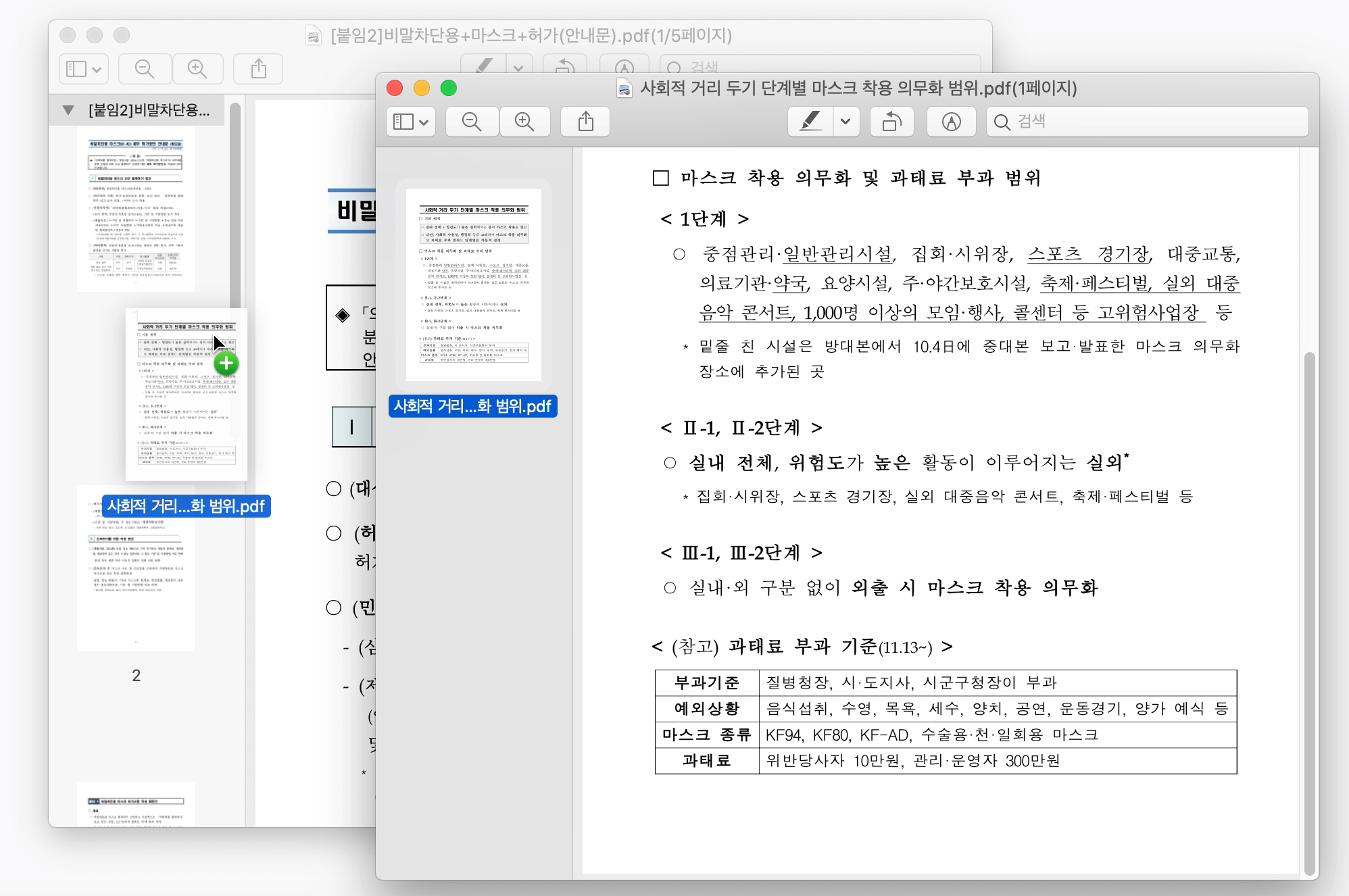
사이드바를 켠 다음 추가할 페이지가 있는 pdf 파일의 사이드바에서 옮길 페이지들을 선택한 다음 드래그하여 추가될 pdf 파일의 사이드바의 원하는 위치에 내려놓으면 자동으로 pdf 파일에 페이지가 추가된다.
저장하기
이제 추가된 pdf 파일에서 "파일 > 저장" 메뉴로 저장하거나 command+S 단축키를 눌러 파일을 저장하면 된다.
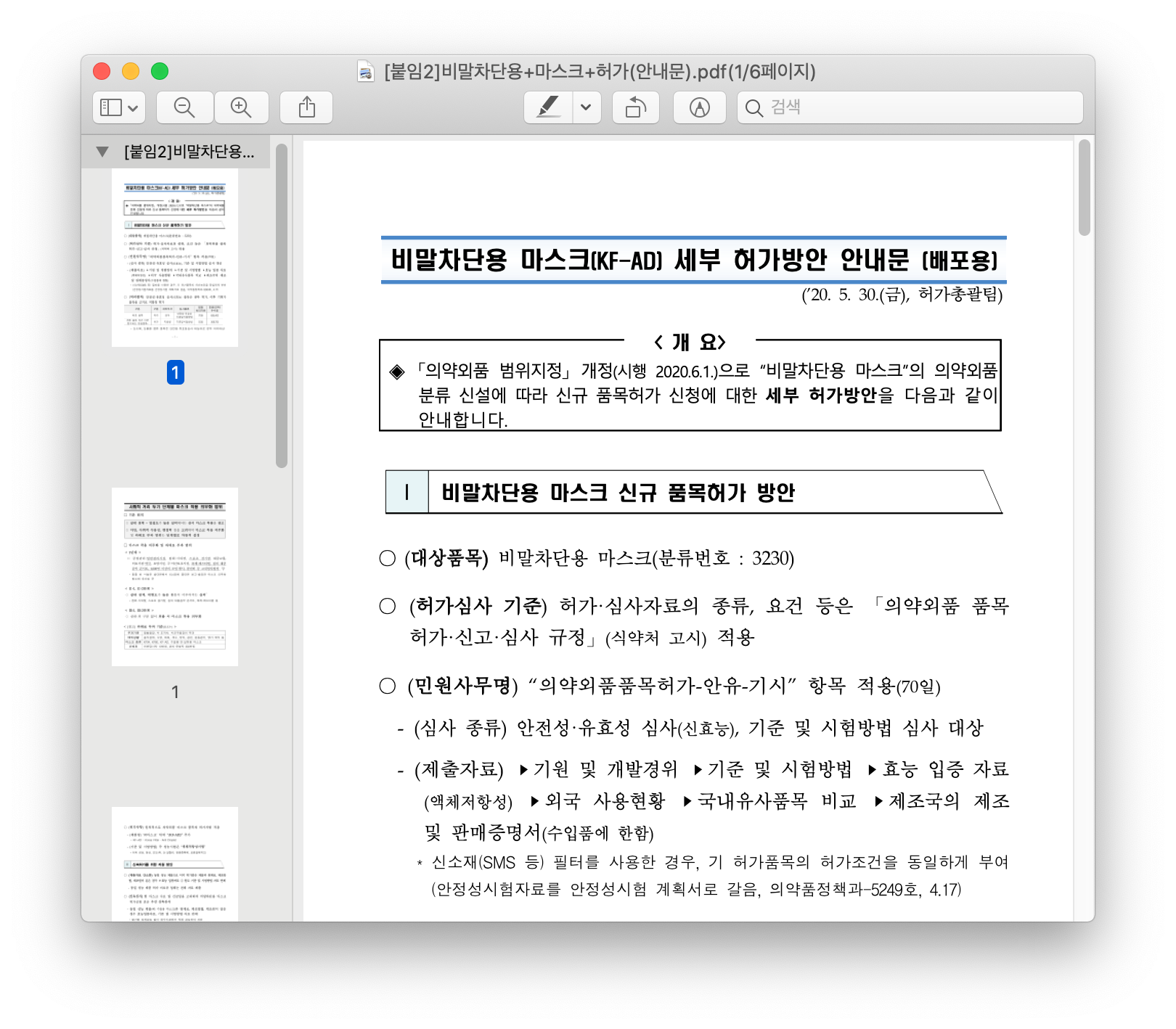
결과적으로 위와 같이 합쳐진 pdf 파일을 확인할 수 있다.
- itemListElement
- 구글워드
- 재수
- iphone사진다운로드
- windows사진보내기
- 이미지를텍스트로
- 박스크기
- ubuntu zip
- tmux단축키
- tmux설치
- google_search_console
- 코로나19
- 고효율가전제품
- 박스가격
- docker_image
- docker_container
- 국가별확진자
- linux zip
- 유화
- linux unzip
- 4천원택배
- ubuntu unzip
- 택배박스
- tmux활용
- 확진자동선
- 탐색경로오류
- nossvc
- 정승제짱
- 신종코로나
- 고효율가전제품환급
| 일 | 월 | 화 | 수 | 목 | 금 | 토 |
|---|---|---|---|---|---|---|
| 1 | 2 | 3 | 4 | |||
| 5 | 6 | 7 | 8 | 9 | 10 | 11 |
| 12 | 13 | 14 | 15 | 16 | 17 | 18 |
| 19 | 20 | 21 | 22 | 23 | 24 | 25 |
| 26 | 27 | 28 | 29 | 30 |